

メーラーボード Ver.2 キット動作不具合の件について〔2026/06/06〕
2026/05/27 以降『メーラーボード Ver.2 からメール送信が出来ない事象が発生している』というご連絡を複数受けました。 これは、弊社でメーラーボード Ver.2 に対応するメールサーバを運用している、基幹ソフトウェアの仕様変更によるものと判明しました。
この仕様変更に関する情報が殆ど無く、試行錯誤の結果、原因を確定し、対処を行った状況です。
弊社の メーラーボード Ver.2 向けメールサーバサービスをご利用の方には、ご不便をお掛け致しました。
具体的には、認証方式を「DIGEST-MD5」にしている場合、液晶ディスプレイに、
『 S[05],E[-97] M1 』や 『 S[05],E[535] M1 』といった表示になる、といったものです。
しかし、メーラーボード Ver.2 キット側でも、設定変更が必要な場合がありますので、下記を参考にしてください。
1)メーラーボード Ver.2 設定画面へのアクセス
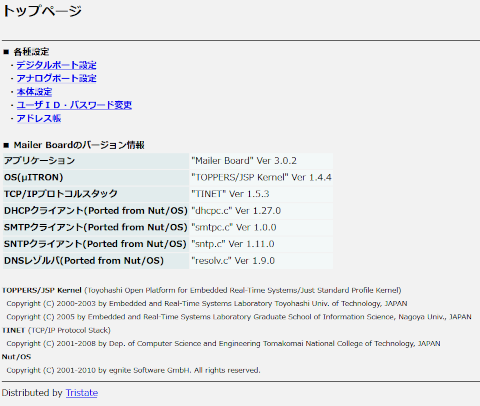 ・普段お使いの Web ブラウザから、メーラーボード設定画面へアクセスします。
・IPアドレス直打ちで、 http://nnn.nnn.nnn.nnn:8080/ のようにアクセスします。
・IPアドレスは液晶ディスプレイに表示、ポート番号は 8080 を必ず指定します。
・左記のような画面が表示されます。
2)「本体設定」をクリック
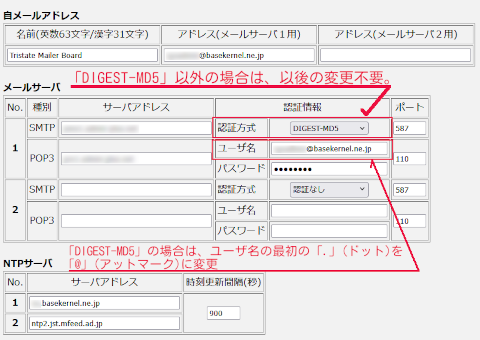 ・重要なのは「自メールアドレス」と「メールサーバ」欄なので、この部分を提示します。
・『認証方式』の欄が「DIGEST-MD5」以外の場合、以降の作業は不要です。
□ 『認証方式』の欄が「DIGEST-MD5」の場合:
・ユーザ名の欄の設定内容を、最初の「.」(ドット)を「@」アットマークに変更します。
通常、上欄の「自メールアドレス」に設定したアドレスと同じ文字列になるはずです。
・最後に、ページ最下部の
 をクリックし、設定を反映させます。
・この設定に関しては、メーラーボード Ver.2 キットを再起動する必要はありません。
・上記でも駄目な場合(まれに発生する場合があるようです)は、
認証方式を「CRAM-MD5」に変更してください。
認証方式の変更後は、ページ最下部の
をクリックし、設定を反映させます。認証方式の変更後も、メーラーボード Ver.2 キットを再起動する必要はありません。